

Для начала небольшое отступление. Я не делаю урок "как надо", я просто объясняю принцип работы, учитывайте это. Для того, чтобы было видно на примере, как то или иное действие отражается визуально, я делала размер фигур почти вдвое больше обычного, это тоже нужно учитывать.
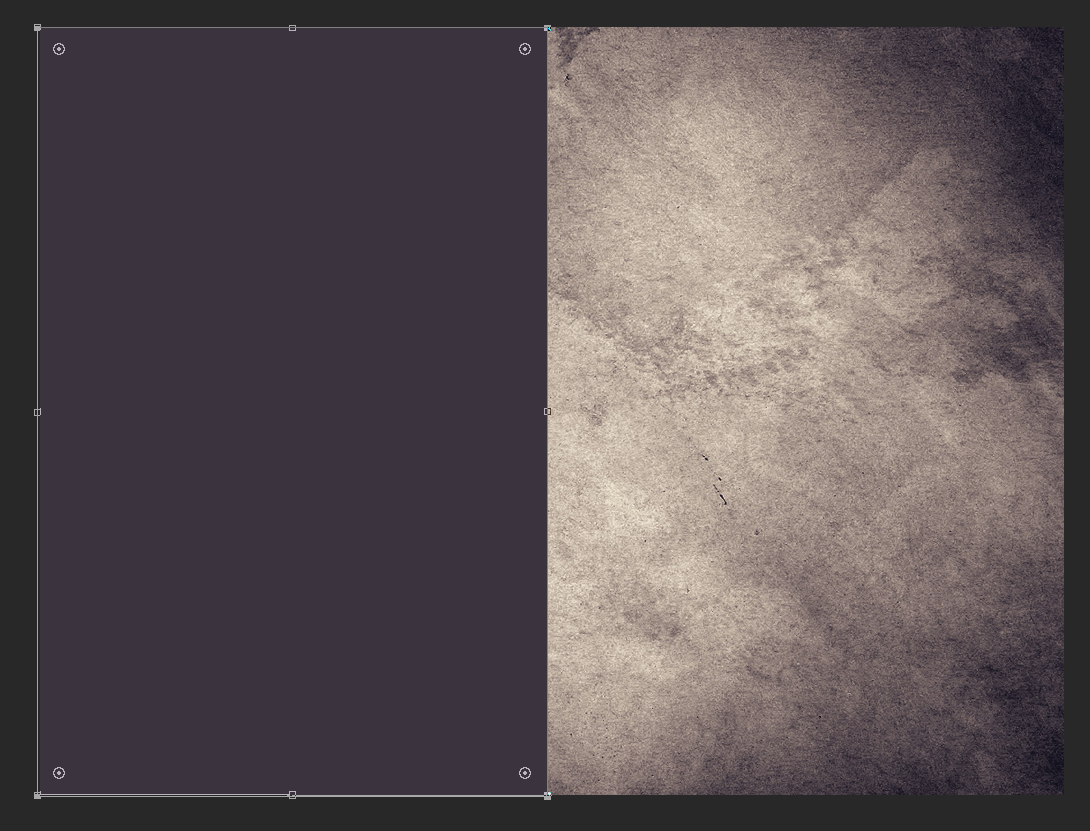
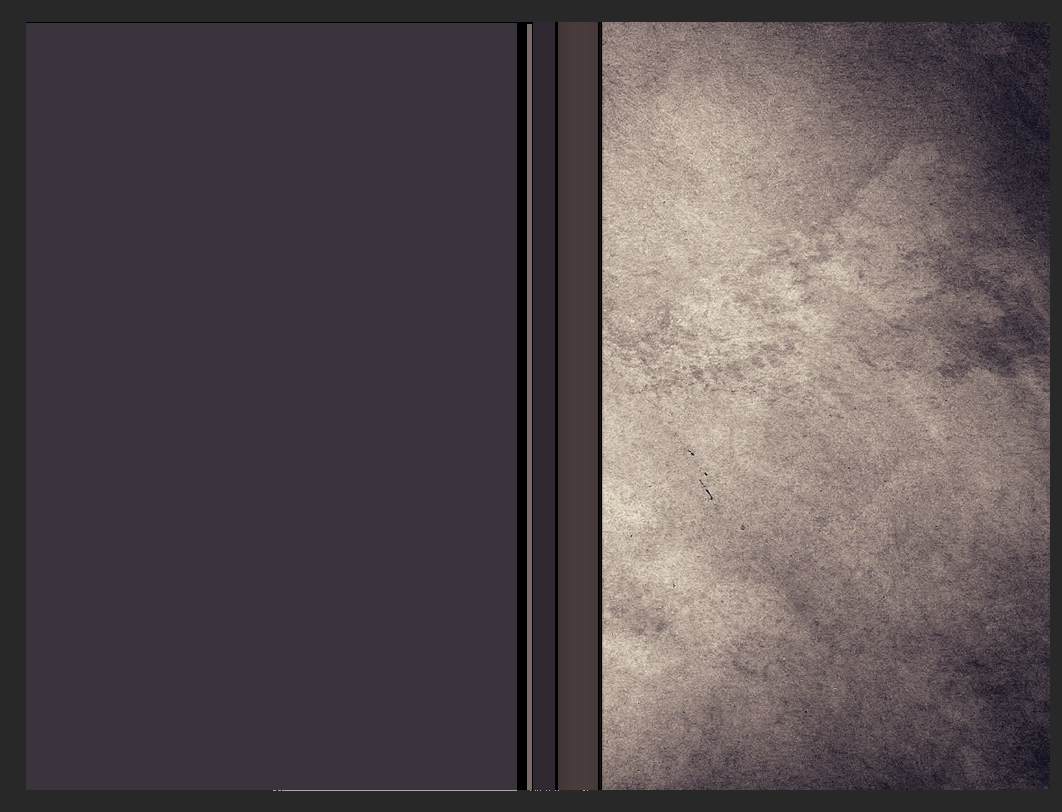
1. Для начала нам нужно понимать, где заканчивается фон и начинается рамка. Инструментом "произвольная фигура", прямоугольником, обозначаем себе эту самую границу. |
|
2. Тем же инструментом, рисуем несколько линий. Ширину подбираете сами. Не забываем о том, что цвет должен отличаться, чтобы детали самой рамки визуально выделялись, при последующем использовании. |
|
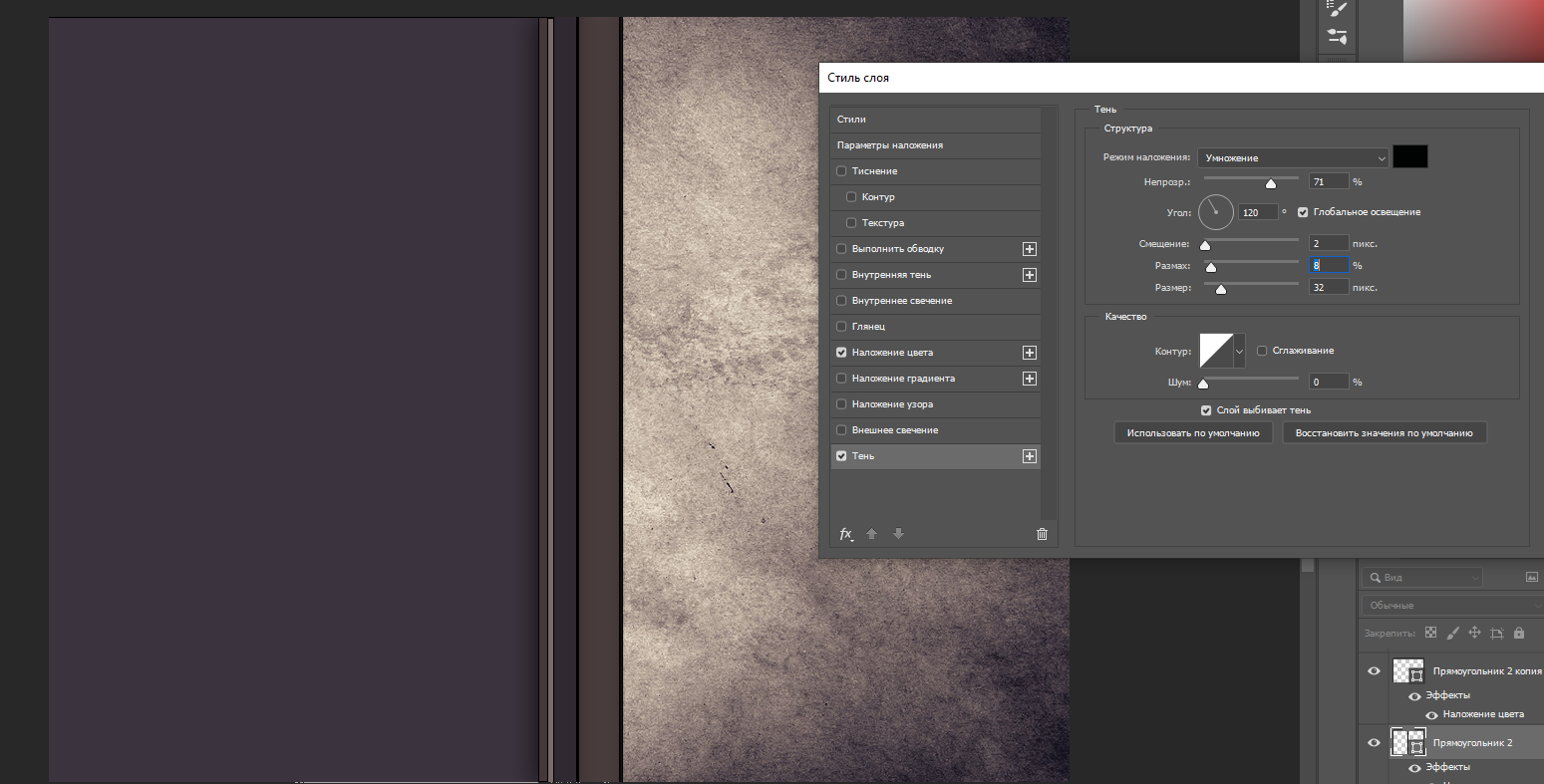
3. Переходим на слой с самой первой фигурой. И здесь 2 раза кликаем по этому слою левой кнопкой мыши, чтобы зайти в стили слоя. Переходим в тень. Напомню, что размер у всех получатся разный, соответственно, настройки тени тоже будут разными. |
|
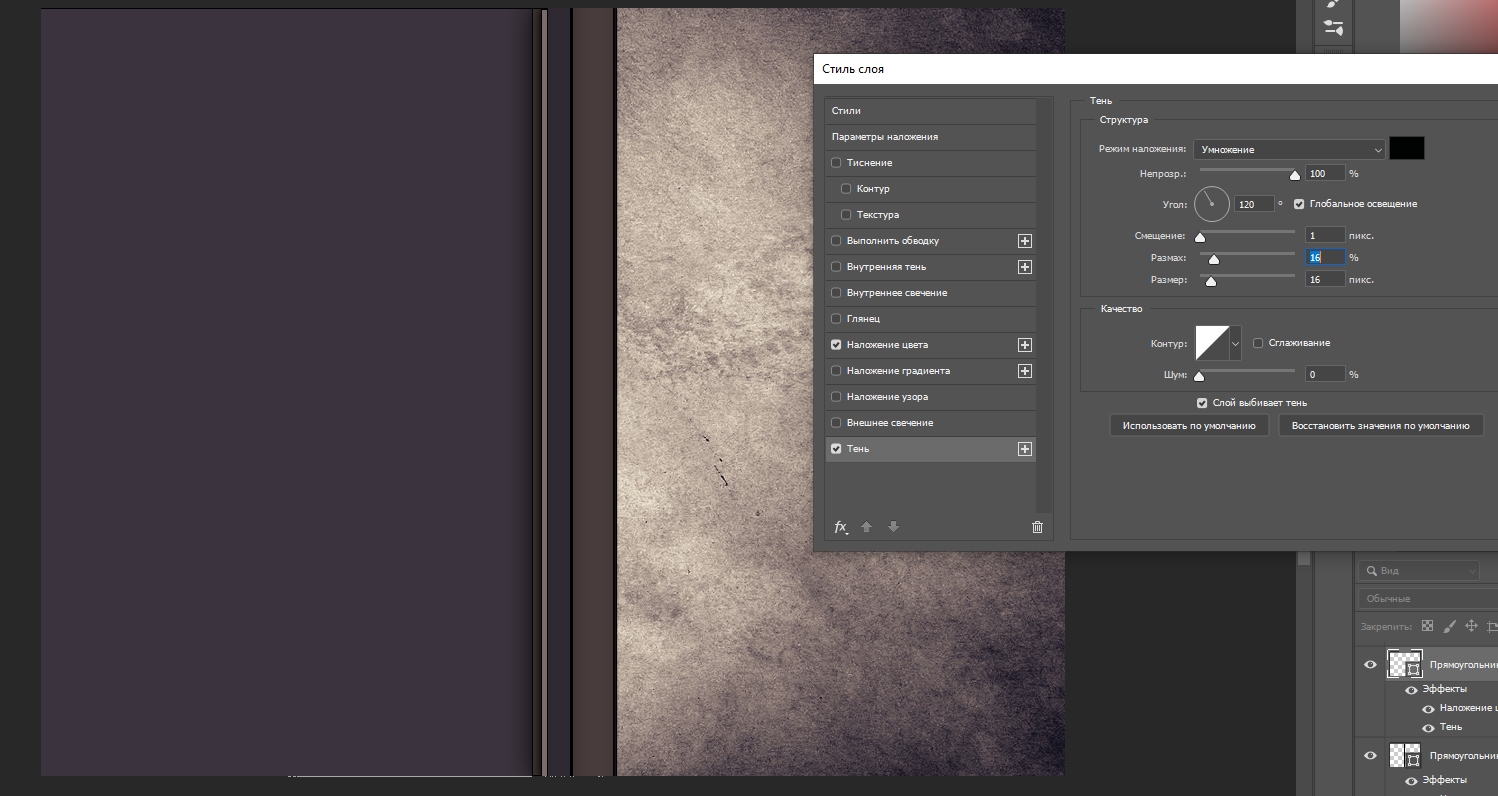
4. Переходим на слой выше, к следующей фигуре. Замечу, что она гораздо уже, поэтому настройки тени меняются. |
|
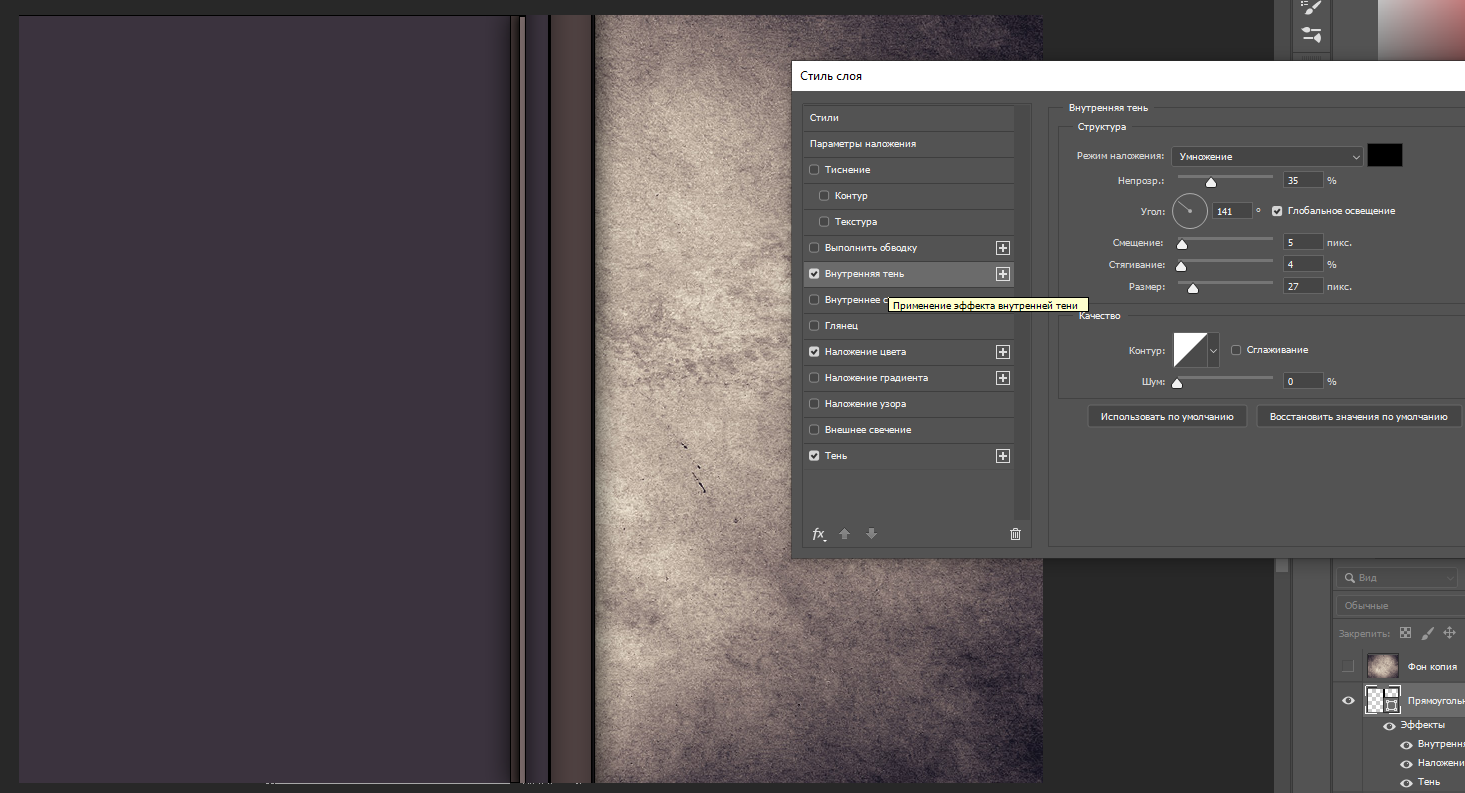
5. Таким образом мы добавляем объем. На наиболее широких фигурах, кроме тени, можно использовать внутреннюю тень. Можно заметить, что у фигуры только края затемнились, а середина словно высветлилась. Кстати, для достижения большего объема можно воспользоваться инструментом "Осветлитель" и некоторые участки фигур высветлить. |
|
6. Теперь выделяем нужные слои с фигурами (рамкой), зажав ctrl и добавляем их в группу. Значок в виде папки в нижнем правом углу. Затем, с помощью обтравочной маски накладываем текстуру на всю группу. Для этого кликаем между слоями с группой и текстурой, зажав кнопку Alt. Хочу сказать, что для каждой фигуры можно использовать разные текстуры. На этом все, мои скромные познания, увы, ограничены) |
|






 $2")
}}
$2")
}}


